
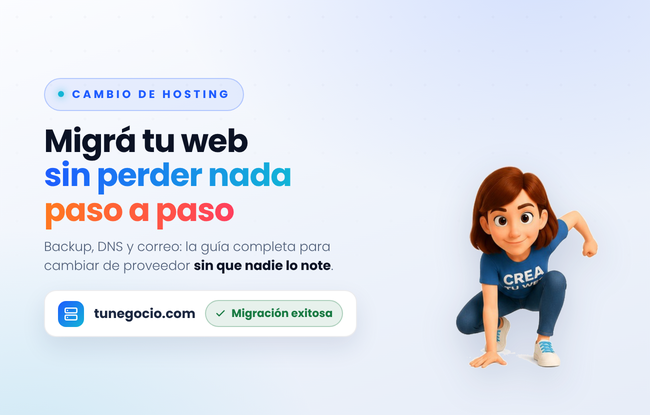
¿Tu hosting actual ya no te alcanza?
Si tu sitio web tarda demasiado en cargar, el soporte de tu proveedor no responde cuando tenés un problema, o simplemente encontraste un plan mucho mejor, llegó el momento de migrar. Pero la sola idea de mover tu web a otro servidor asusta: ¿y si pierdo todos los archivos? ¿Y si el sitio queda caído? ¿Y si el correo deja de funcionar?
Tranquilo. La migración de hosting no es tan complicada como suena. Con el orden correcto y siguiendo cada paso con calma, podés mudarte a un servidor nuevo sin perder nada y sin que tu sitio quede offline más de unos minutos. En esta guía te explicamos exactamente cómo hacerlo, incluso si nunca migraste un sitio antes.
¿Cuándo tiene sentido migrar de hosting?
Antes de empezar, chequeá si realmente necesitás cambiar de proveedor. Estas son las señales más claras de que es hora de moverse:
- El sitio carga muy lento y no hay mejoras a pesar de optimizar imágenes o usar caché.
- El soporte técnico no responde a tiempo o no sabe resolver tus problemas.
- Caídas frecuentes: si tu web se va offline varias veces al mes, algo está mal.
- Querés un plan más económico o con más espacio y funciones por el mismo precio.
- Vas a cambiar de tecnología: por ejemplo, pasarte a WordPress o necesitás una versión de PHP más reciente.
Si al menos una de estas situaciones te describe, seguí leyendo. La migración vale la pena y es más simple de lo que imaginás.
Paso 1: Elegí tu nuevo hosting antes de cancelar el anterior
El error más grande que comete la gente al migrar es cancelar el hosting viejo antes de tener todo funcionando en el nuevo. Nunca hagas eso. El orden correcto es: primero configurar el nuevo, después cancelar el viejo.
Al elegir tu nuevo proveedor, fijate en:
- Velocidad y uptime garantizado (lo ideal es 99,9% o más).
- Soporte en español disponible las 24 horas.
- Panel de control fácil de usar (cPanel es el más común y el más intuitivo).
- Posibilidad de alojar tu dominio .com.ar sin complicaciones adicionales.
- Correo incluido en el plan, para que tus cuentas @tuempresa.com.ar no se interrumpan.
Una vez que contrataste el nuevo plan, no apuntes el dominio todavía. Eso lo hacés al final, cuando todo esté en su lugar.
Paso 2: Hacé un backup completo de tu sitio actual
Antes de tocar cualquier cosa, necesitás una copia de seguridad de todo. Esto incluye dos partes fundamentales: los archivos de tu sitio y la base de datos.
Cómo descargar los archivos
Ingresá al panel de control de tu hosting actual (cPanel o similar) y buscá el Administrador de archivos o File Manager. Seleccioná todo el contenido de la carpeta public_html y descargalo como un archivo .zip a tu computadora. Si tu hosting tiene menos de 2 GB, también podés usar un cliente FTP como FileZilla para descargar todo.
Cómo exportar la base de datos
Si tu web usa WordPress u otro CMS, necesitás exportar la base de datos también. Desde cPanel, abrí phpMyAdmin, seleccioná tu base de datos y hacé clic en Exportar. Elegí el formato SQL y guardá el archivo en tu computadora.
Con estos dos archivos (el .zip de los archivos y el .sql de la base de datos), tenés todo lo que necesitás para reconstruir tu sitio en cualquier servidor del mundo.
Paso 3: Creá la base de datos y subí los archivos al nuevo hosting
Ahora ingresás al panel de control del nuevo hosting y repetís el proceso en sentido inverso.
Crear la base de datos nueva
Desde cPanel, buscá Bases de datos MySQL. Creá una nueva base de datos, un nuevo usuario y asignale permisos completos. Anotá el nombre de la base de datos, el usuario y la contraseña porque los vas a necesitar enseguida.
Luego ingresá a phpMyAdmin en el nuevo hosting, seleccioná la base de datos que acabás de crear e importá el archivo .sql que descargaste en el paso anterior. Si el archivo pesa más de 50 MB, es posible que necesites subirlo por FTP y usar una herramienta como BigDump para importarlo.
Subir los archivos
Desde el Administrador de archivos del nuevo cPanel, subí el .zip con los archivos de tu sitio a la carpeta public_html y descomprimilo ahí. Si el archivo es muy grande, usá FTP: es más rápido y estable para archivos pesados.
Verificá que la estructura de carpetas sea correcta. Si antes tenías el sitio en la raíz de public_html, los archivos tienen que quedar ahí, no dentro de una subcarpeta.
Paso 4: Actualizá la configuración de WordPress (o de tu CMS)
Si tu sitio usa WordPress, necesitás editar un archivo clave: wp-config.php. Abrilo desde el Administrador de archivos y buscá estas tres líneas:
DB_NAME: nombre de la nueva base de datos.DB_USER: usuario de la nueva base de datos.DB_PASSWORD: contraseña del usuario.
Actualizá esos tres valores con los que anotaste en el paso anterior y guardá el archivo. Este paso es crucial: si los datos de conexión a la base de datos no coinciden, el sitio no va a funcionar y vas a ver un error en blanco.
Si usás otro CMS (Joomla, Prestashop, Drupal, etc.) el archivo de configuración tiene otro nombre pero el procedimiento es el mismo: encontrar el archivo de config y actualizar los datos de la base de datos.
Paso 5: Probá el sitio en el nuevo hosting ANTES de cambiar los DNS
Aquí está el truco que la mayoría desconoce y que te permite probar todo sin interrumpir el sitio actual. Antes de apuntar tu dominio .com.ar al nuevo servidor, podés ver cómo queda el sitio usando el archivo hosts de tu computadora.
El archivo hosts le dice a tu computadora a qué IP conectarse cuando escribís un dominio. Si le decís que tudominio.com.ar apunte a la IP del nuevo servidor, vos vas a ver el sitio nuevo pero el resto del mundo sigue viendo el viejo. Perfecto para hacer pruebas sin riesgo.
Para editarlo en Windows, abrí el Bloc de notas como administrador y buscá el archivo en C:\Windows\System32\drivers\etc\hosts. En Mac o Linux está en /etc/hosts. Agregá una línea al final con la IP del nuevo servidor seguida del dominio:
123.456.789.0 tudominio.com.ar
Ahora abrí el navegador y navegá a tu sitio. Exploralo a fondo: chequeá las páginas principales, enviá el formulario de contacto, probá el acceso al panel de administración. Si ves todo bien, significa que la migración fue exitosa. Si algo falla, lo corregís en el nuevo servidor sin que nadie se dé cuenta.
Paso 6: Apuntá el dominio al nuevo servidor (cambio de DNS)
Cuando confirmaste que todo funciona en el nuevo hosting, es el momento de cambiar los DNS de tu dominio .com.ar para que apunte al servidor nuevo.
Los DNS se cambian desde el panel donde registraste tu dominio (NIC Argentina en el caso de dominios .com.ar). Reemplazá los nameservers viejos por los del nuevo hosting. Tu nuevo proveedor te dará esos datos, generalmente algo como ns1.tunuevoproveedor.com y ns2.tunuevoproveedor.com.
El cambio de DNS puede tardar entre 2 y 48 horas en propagarse completamente por todo el mundo. Durante ese tiempo, algunos visitantes van a ver el sitio viejo y otros el nuevo, pero ninguno va a ver un error. Por eso es importante no cancelar el hosting viejo hasta que pase ese período: necesitás que ambos servidores tengan el mismo contenido.
Paso 7: Migrá el correo sin interrupciones
Si tenés cuentas de correo del tipo info@tuempresa.com.ar alojadas en el hosting, también tenés que migrarlas. El procedimiento varía según el cliente de correo que uses, pero los pasos generales son:
- Creá las mismas cuentas de correo en el nuevo hosting (con las mismas direcciones y contraseñas que prefieras).
- Si usás un cliente de escritorio (Outlook, Thunderbird), configurá la cuenta con los nuevos servidores de entrada y salida (IMAP y SMTP) que te dé el nuevo hosting.
- Si usás webmail (Roundcube, Horde), exportá los correos importantes como archivo .mbox o .eml antes del cambio y luego importalos en el webmail del nuevo hosting.
Si el correo es crítico para tu negocio, te recomendamos hacer la migración del correo en un día de poco tráfico, como un sábado a la noche. Así tenés tiempo de solucionar cualquier inconveniente sin presión ni clientes esperando respuesta.
Paso 8: Esperá 48 horas y recién entonces cancelá el hosting viejo
Después de cambiar los DNS, esperá al menos 48 horas antes de cancelar tu cuenta en el hosting anterior. Esto te da tiempo suficiente para:
- Confirmar que los DNS propagaron correctamente en todo el mundo.
- Verificar que el correo funciona sin problemas desde varios dispositivos.
- Detectar si quedó algún archivo o base de datos que no migraste y todavía está en el servidor viejo.
- Hacer comprobaciones desde tu celular y desde dispositivos de otras personas para validar que todo se ve bien.
Una vez pasado ese período y confirmado que todo funciona perfectamente en el nuevo hosting, podés cancelar el servicio anterior con total tranquilidad. Descargá la confirmación de cancelación y guardala.
¿Qué pasa si algo sale mal?
La migración bien hecha no tiene sorpresas, pero si algo falla, lo más común es uno de estos tres escenarios:
- Pantalla blanca en WordPress: casi siempre es un error en wp-config.php. Revisá los datos de la base de datos.
- Imágenes que no cargan: algún archivo no subió correctamente. Revisá la carpeta uploads con FTP.
- Correo que no llega: verificá que los registros MX del dominio apunten al nuevo servidor.
Para cualquiera de estos casos, tenés el backup completo que hiciste en el paso 2. Con eso podés volver al punto de partida en cualquier momento.
Resumen: migración sin drama
Migrar tu web a un nuevo hosting puede parecer intimidante, pero siguiendo estos pasos es un proceso completamente controlable:
- Contratá el nuevo hosting antes de cancelar el viejo.
- Hacé backup de archivos y base de datos.
- Subí todo al nuevo servidor y creá la base de datos.
- Actualizá el wp-config.php con los nuevos datos de la base de datos.
- Probá con el archivo hosts antes de cambiar los DNS.
- Cambiá los DNS del dominio .com.ar.
- Migrá las cuentas de correo.
- Esperá 48 horas y cancelá el hosting viejo.
No necesitás saber programar ni ser técnico para hacerlo. Solo necesitás seguir el orden correcto y tomarte el tiempo necesario. Si en algún paso te trabás, el soporte de tu nuevo hosting puede ayudarte: un buen proveedor siempre tiene equipo disponible para acompañarte durante la migración.
¿Listo para mudarte? Recordá: una web más rápida y confiable en un mejor hosting hace una diferencia real para tu negocio. Cada segundo de carga que mejorás es un cliente potencial que no se va a ir antes de ver tu oferta.